首次使用与初始化配置
第一次启动 FireSVM 时设置游戏根目录和缓存目录,并按需注册、登录小火星露谷账户。
首次使用与初始化配置
安装并第一次启动管理器后,必须先完成 游戏路径 和 缓存路径。小火星露谷账户与 NexusMods 账户则服务于不同的在线功能,不是进入管理器首页的必要条件。
| 配置 | 是否必须立即完成 | 用途 |
|---|---|---|
| 游戏路径 | 必须 | 找到游戏、Mods、SMAPI 和模组文件 |
| 缓存路径 | 必须 | 保存下载、临时解压、备份和自动化数据 |
| 小火星露谷账户 | 按需 | 登录管理器在线服务、会员和部分社区功能 |
| NexusMods 账户与 API Key | 使用一键安装/更新前完成 | 读取 Nexus 信息并通过内置浏览器处理下载 |
视频参考:必要配置|小火星露谷管理器使用教程。界面更新时,以本页截图中的按钮含义和你当前版本的实际提示为准。
第一部分:必须完成的路径初始化
步骤 1:确认打开的是“初始化”窗口
第一次运行时会出现独立的 初始化 窗口。上方是使用教程入口,下方依次为游戏路径、缓存路径和 确定。
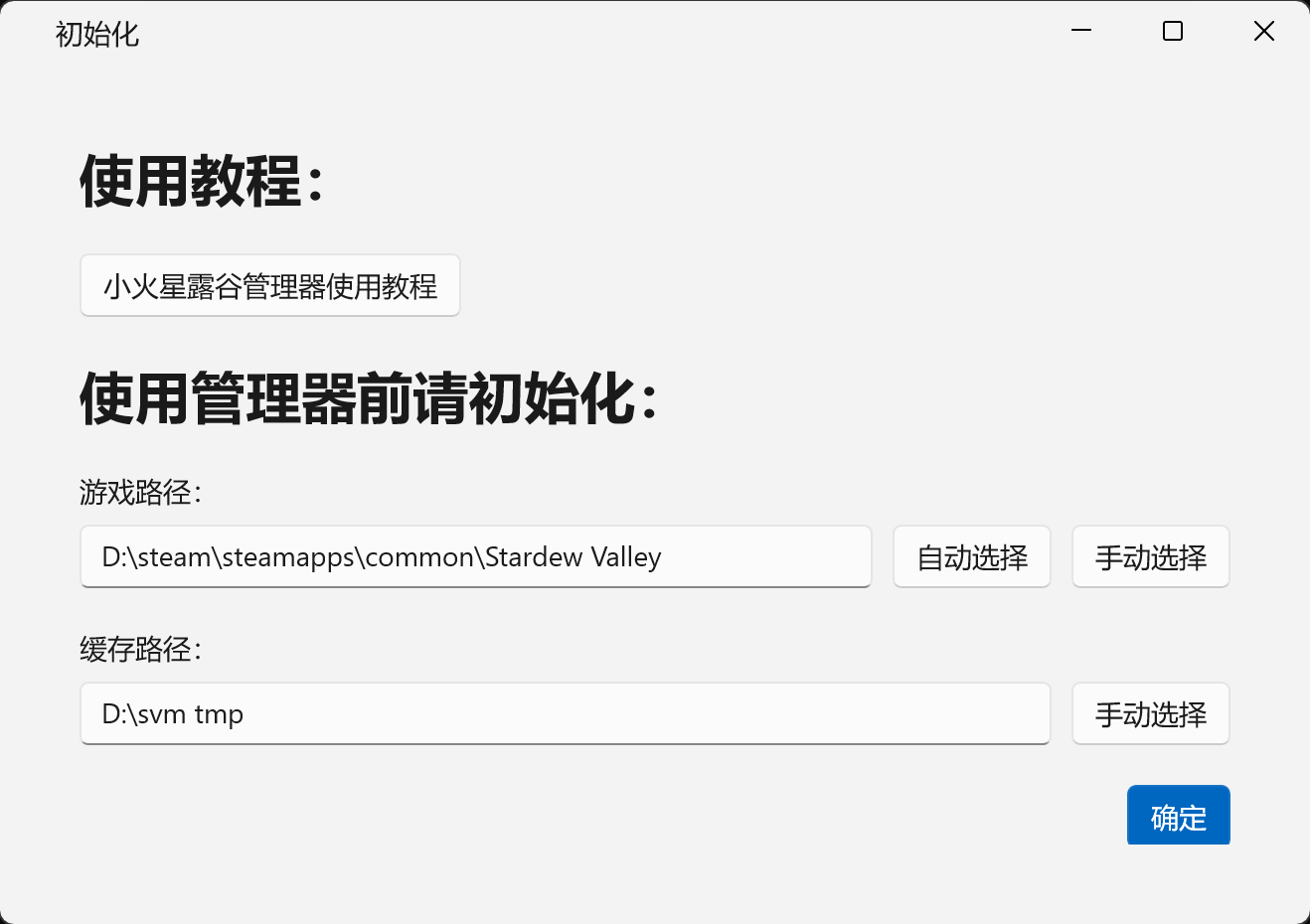
这个窗口与主程序的“设置”页面不是同一页:初始化负责让管理器具备最基本的可用路径;完成后仍可在设置页修改和核对。
步骤 2:检查自动识别出的游戏路径
窗口打开时,管理器会尝试自动查找《星露谷物语》。Steam 常见结果类似:
D:\steam\steamapps\common\Stardew Valley路径框有内容不代表一定正确。多 Steam 库、测试分支或电脑上保留过旧游戏副本时,自动识别可能不是你准备使用的那一份。
步骤 3:需要时点击“自动选择”
如果游戏路径为空,点击 自动选择 重新扫描。按钮只负责查找,不会安装游戏,也不会移动现有游戏文件。
自动选择仍为空或找到错误目录时,直接改用 手动选择,不要反复点击。
步骤 4:手动选择正确的游戏根目录
点击游戏路径右侧 手动选择,选择包含 Stardew Valley.exe 的文件夹。
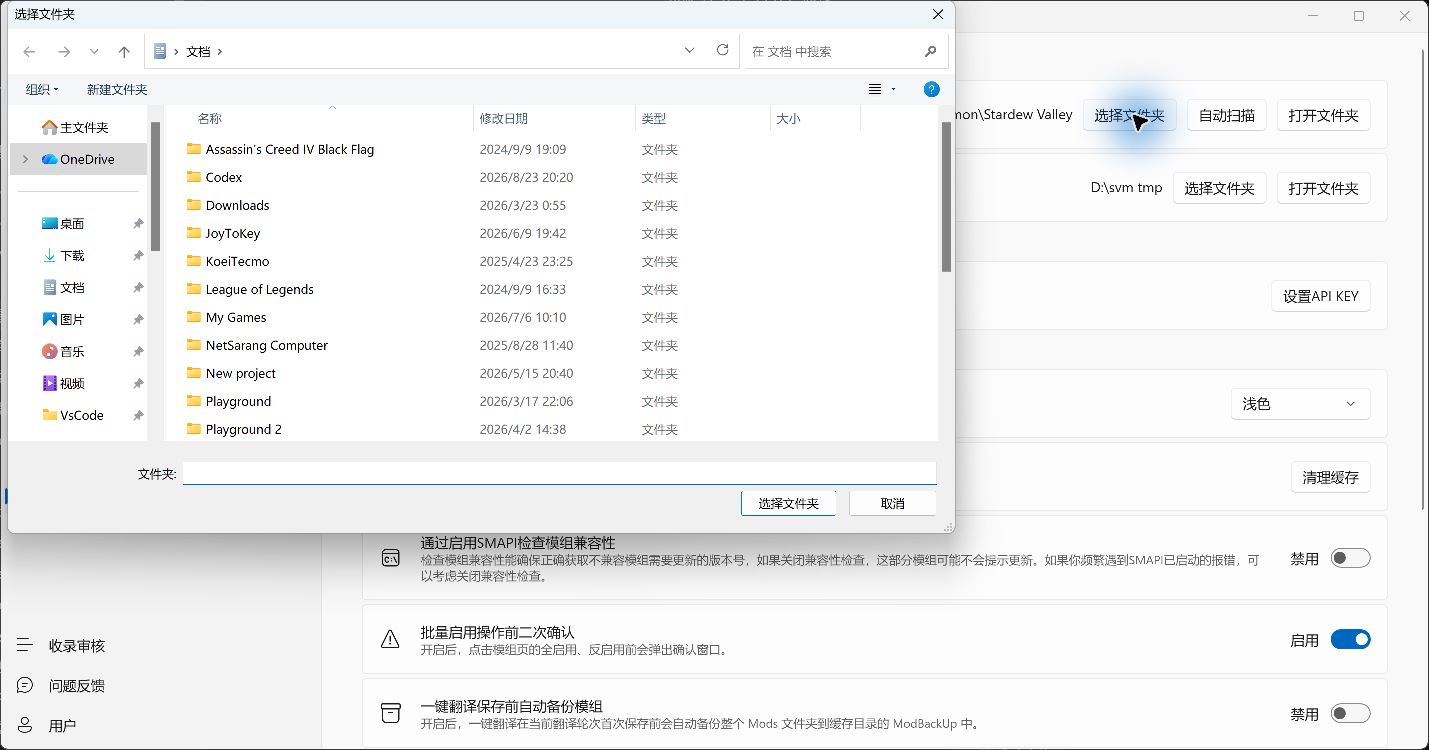
正确层级示例:
Stardew Valley\
├─ Stardew Valley.exe
├─ Content\
├─ Mods\                    安装 SMAPI 后通常存在
└─ StardewModdingAPI.exe    安装 SMAPI 后存在
不要选择 Mods、Content、steamapps 或 Steam 库根目录。源码会在手动选择时检查当前文件夹是否存在 Stardew Valley.exe;如果弹出“未找到游戏 EXE”之类的警告,不要继续使用该路径。
步骤 5:检查默认缓存路径
管理器会优先尝试填写 D:\svm tmp;没有 D 盘时再使用 C:\svm tmp。这只是默认建议,可以更换。
缓存目录可能包含:
- 自动化下载的模组压缩包;
- 临时解压文件;
ModBackUp等更新/翻译备份;- 自动化流程产生的中间数据。
因此缓存不是“随便找个临时文件夹”。清理缓存会影响这些内容。
步骤 6:需要时手动选择缓存目录
点击缓存路径右侧 手动选择,推荐新建 D:\FireSVMCache 之类的专用空文件夹。
选择时遵守以下规则:
- 不能放在游戏根目录里面;
- 不能选择
Mods或存档目录; - 不要选择
Program Files等系统保护目录; - 推荐空文件夹,避免把原有个人文件误当缓存处理;
- 必须允许当前用户创建、修改和删除文件。
如果选择的目录非空,管理器会提示你新建文件夹;如果写入测试失败,会显示“缓存文件夹无法写入”。不要把“继续使用”当成修复,最好返回更换普通可写目录。
步骤 7:点击“确定”并处理路径提示
再次确认两条路径后点击右下角 确定。管理器会检查:游戏路径是否为空、缓存路径是否为空、缓存是否位于游戏路径内,以及缓存是否可写。
若默认缓存文件夹尚不存在,管理器会尝试创建。出现错误提示时先返回修改,不要通过把管理器和所有游戏文件都改成管理员权限来掩盖路径问题。
步骤 8:进入首页并核对设置
初始化保存成功后,主窗口打开。点击左侧 设置,核对游戏根目录和缓存文件夹路径与刚才一致。
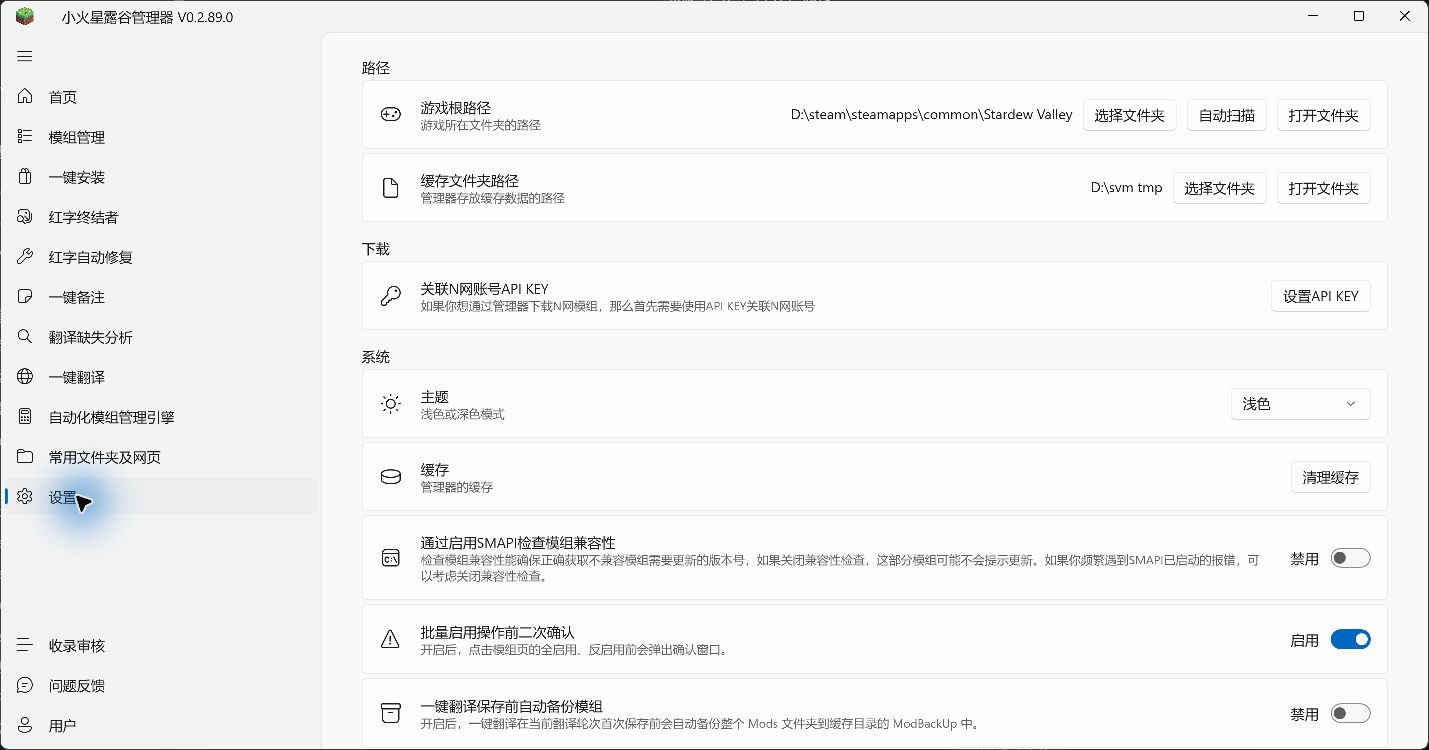
分别点击两行右侧 打开文件夹:
- 游戏根目录应看到
Stardew Valley.exe; - 缓存目录应是刚才选择的专用目录;
- 返回模组管理页后,刷新应读取这一游戏目录下的
Mods。
后续主题、缓存清理、兼容性检查和自动备份开关见设置游戏、缓存与系统选项。
第二部分:按需注册小火星露谷账户
步骤 9:打开“用户”页面
展开左侧导航,点击底部 用户。未登录时页面显示用户名、密码、登录、注册和忘记密码。
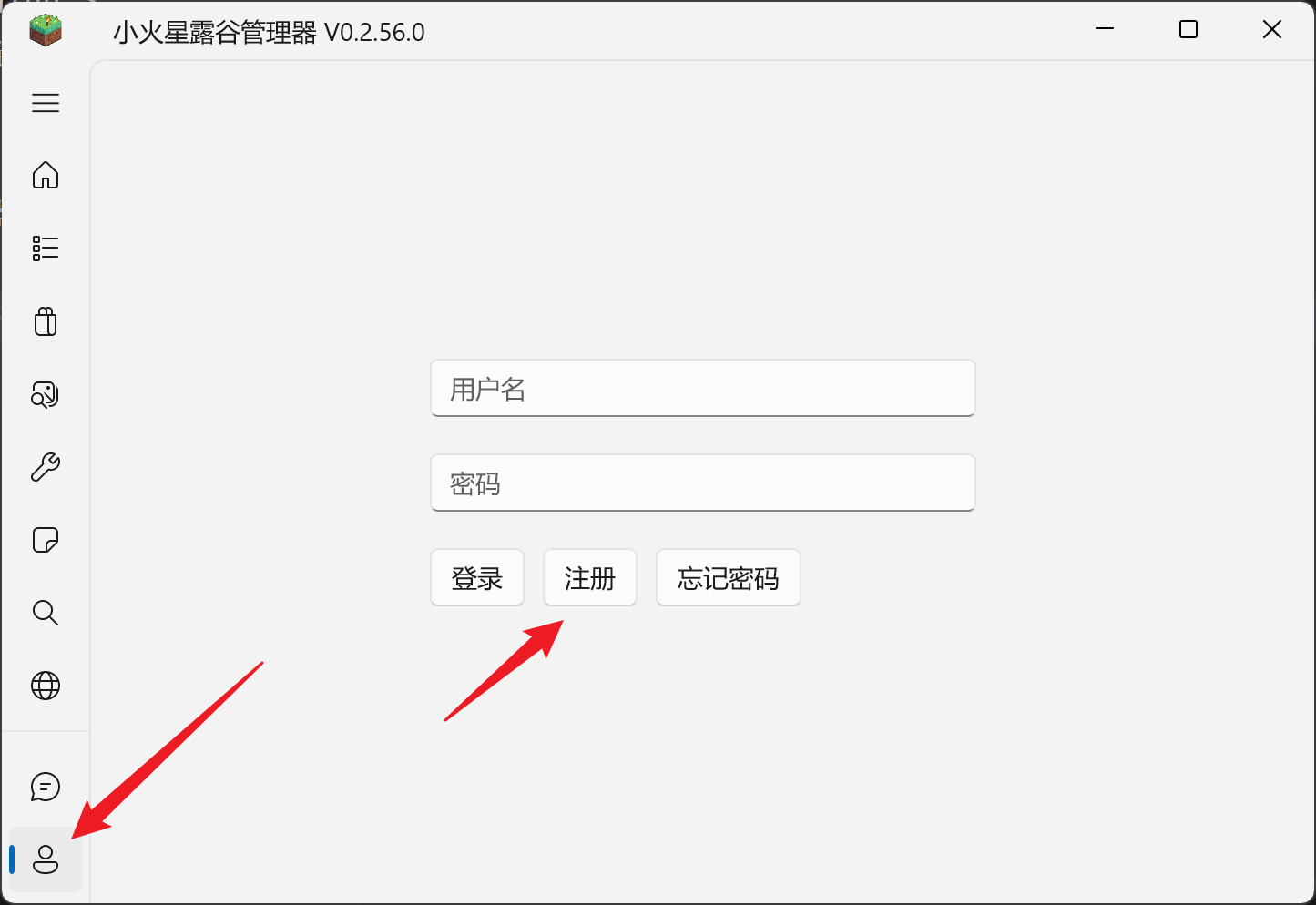
截图来自旧版界面,当前版本图标和间距可能不同,但按钮名称一致。小火星露谷账户与 NexusMods 账户不是同一个账户。
步骤 10:需要在线账户功能时点击“注册”
点击 注册 后,管理器先说明需要前往小火星露谷社区,确认后使用默认浏览器打开 https://svmbbs.smallfire.cn。
在社区网页完成注册属于外部账户操作。只使用官方社区页面,不要把管理器密码设置成与邮箱、Steam 或 Nexus 相同。
如果你只使用离线安装、本地模组启停、标签等无需账户的功能,可以先跳过注册;具体在线功能是否要求登录,以功能页提示为准。
步骤 11:回到管理器登录
注册完成后回到 用户 页面,输入社区账户的用户名和密码,再点击 登录。
这里要求输入 用户名,不是邮箱。源码会拒绝把邮箱地址当作用户名;忘记用户名时到社区个人主页查看。
登录成功后页面会显示账户与会员状态;相关按钮见常用目录、日志、账户与反馈。
哪些配置可以以后再做
- 暂时只管理本地模组:路径初始化完成即可。
- 要安装 SMAPI:继续阅读安装 SMAPI、启动与检查更新。
- 要使用一键安装或一键更新:继续完成Nexus API Key 与内置浏览器登录。
- 要使用 AI 一键翻译:另外配置翻译服务 API;它与 Nexus API Key 无关。
初始化窗口没有再次出现
初始化成功后通常不会重复弹出。需要修改路径时打开 设置 页面,不必删除配置或重新安装管理器。如果主窗口打不开且怀疑路径配置损坏,先查看管理器日志和配置目录,再决定是否重置;不要直接删除游戏或 Mods。