一键翻译
扫描并选择模组,配置翻译 API,检查和保存译文,使用术语库与批量替换。
一键翻译可以为支持 i18n 的模组生成中文译文,也能处理支持的配置项。使用流程是:扫描模组 → 选择范围 → AI 翻译 → 检查并保存。
扫描模组
点击左侧 一键翻译 → 开始扫描。扫描完成后,列表会显示模组的翻译状态和剩余条数。
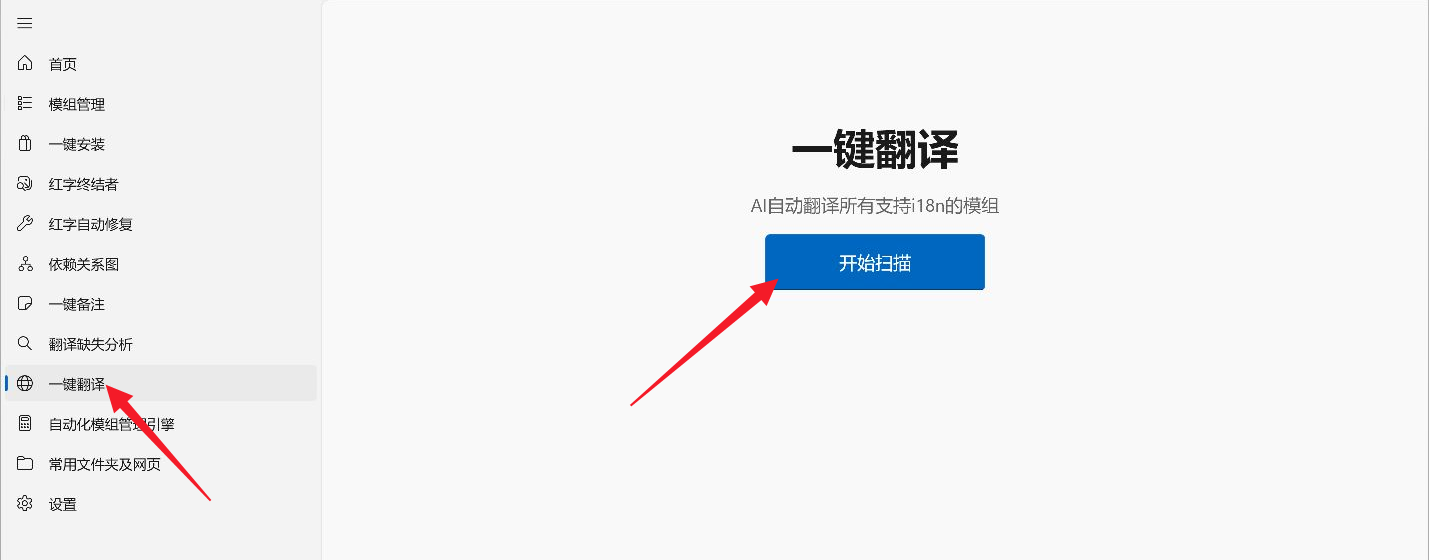
安装、删除模组或手动修改翻译文件后,点击 重新扫描 更新列表。
选择翻译模式
- 只翻译缺失内容:补齐缺失译文,保留已有中文,适合模组更新后使用。
- 重新翻译全部内容:重新生成译文,保存后替换原有中文。
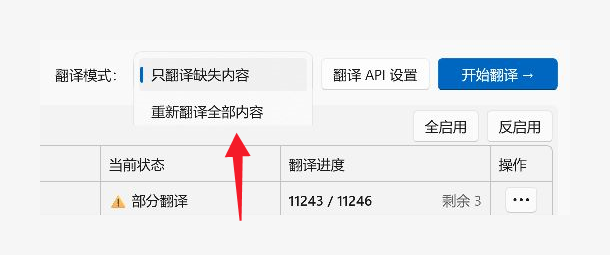
配置翻译 API
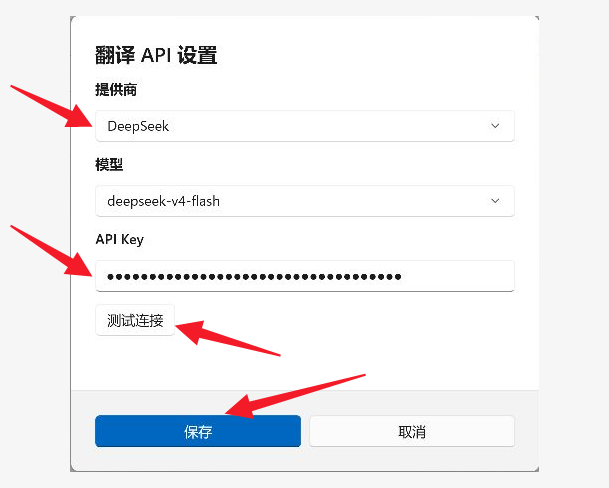
点击 翻译 API 设置,选择 提供商 和 模型,填写对应服务的 API Key。点击 测试连接,成功后点击 保存。
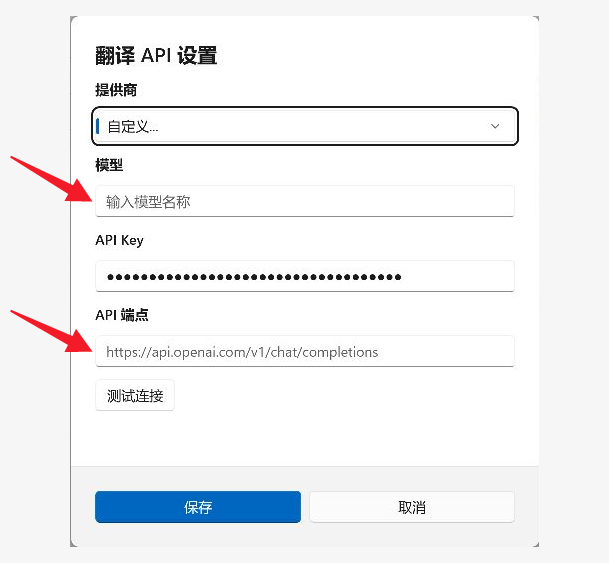
模型不在列表中时,选择 自定义模型… 并填写模型名称。使用自定义服务时,将提供商设为 自定义…,填写模型名称和服务商提供的完整对话接口地址。
测试失败时,检查 Key、模型、接口地址和账户余额。测试与 AI 翻译均可能产生 API 费用。
选择要翻译的模组
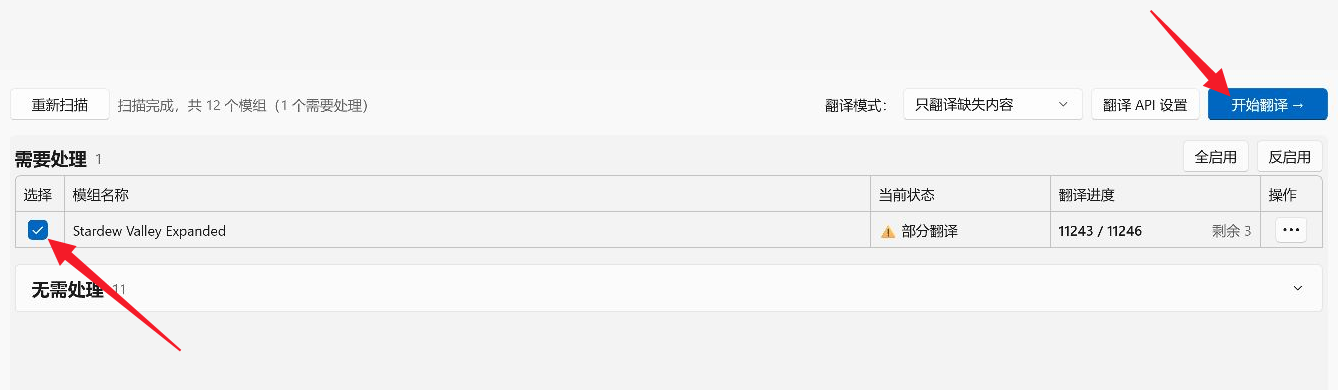
在 需要处理 列表中勾选模组。全启用 选中所有可选模组,反启用 将已选与未选状态互换。
选好后点击 开始翻译 →,进入编辑页。
AI 翻译与检查
进入编辑页后,点击 AI 翻译全部 才会调用 AI。翻译过程中可点击 暂停 AI 翻译,等待当前批次完成;之后点击 继续 AI 翻译 接着处理。
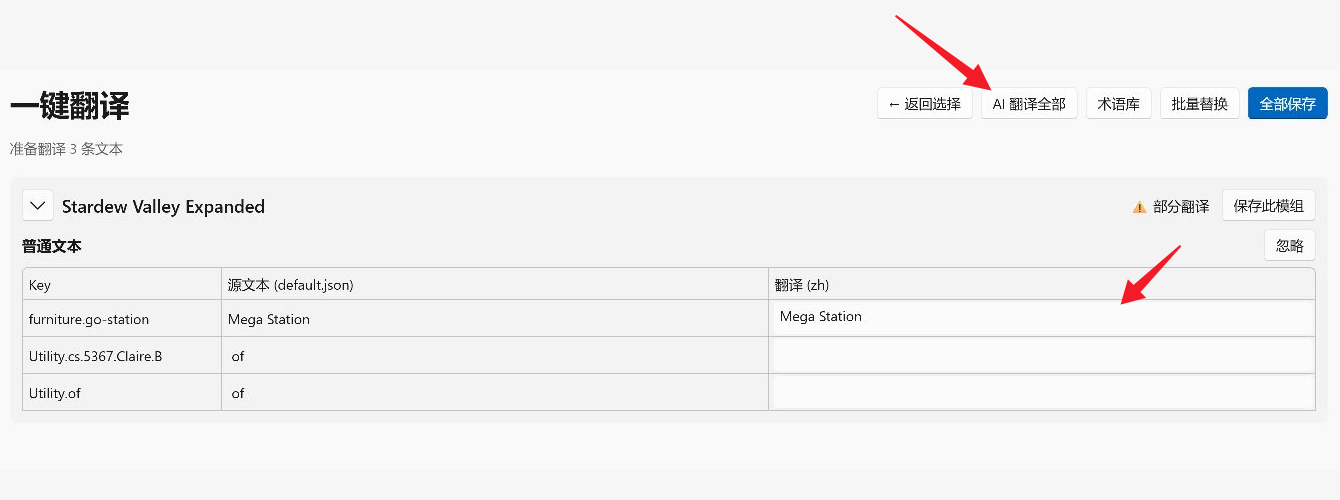
翻译完成或暂停后,在右侧 翻译(zh) 栏检查和修改译文。人名、物品名要统一,原文中的 {0}、{{token}} 等占位符要保留。
保存译文
点击 保存此模组 保存单个模组,或点击 全部保存 保存当前任务。重新翻译全部内容时,需完成该模组未忽略的条目后再保存。
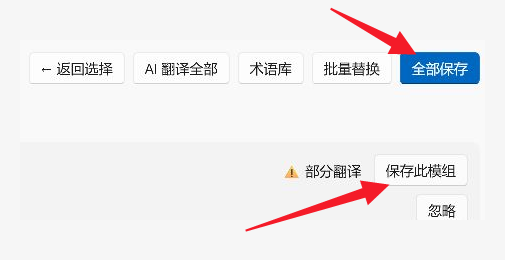
开启自动备份时,本次任务首次保存前会备份模组;需要回退时,可到 自动化模组管理引擎 还原备份。保存后重新启动游戏,查看中文显示是否正确。
常用辅助功能
忽略模组
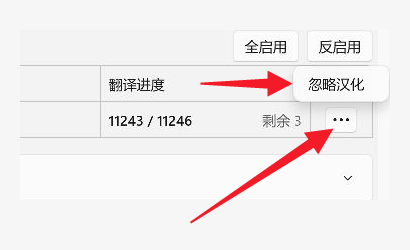
在选择页点击模组行右侧的 … → 忽略汉化,以后扫描时会跳过该模组。需要恢复时,在 无需处理 列表找到它,选择 取消忽略汉化。
术语库
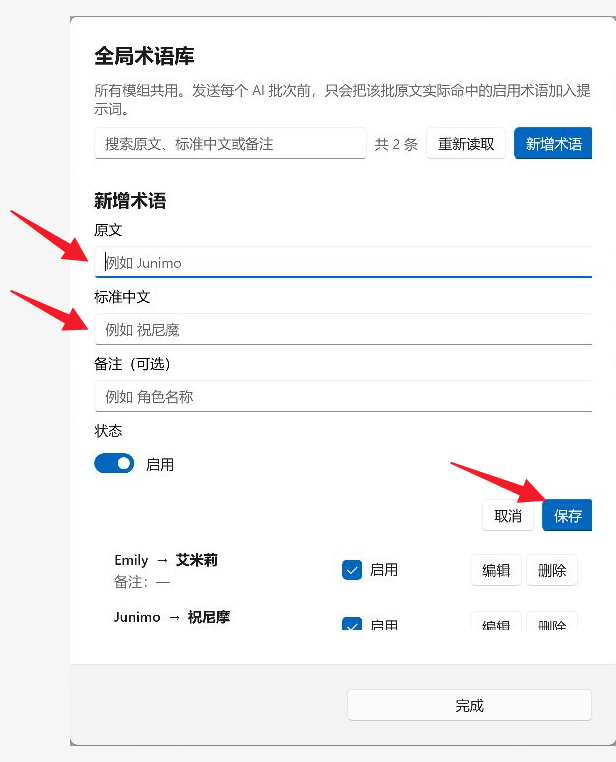
用于统一人名、地名和物品名。点击编辑页顶部的 术语库 → 新增术语,填写 原文 和 标准中文,保存并启用。所有模组共用这些术语,后续 AI 翻译会参考对应译法。
批量替换
用于统一修改当前任务的译文。点击 批量替换,填写 查找内容 和 替换为,核对预览后点击 替换。替换内容留空会删除命中的文字。
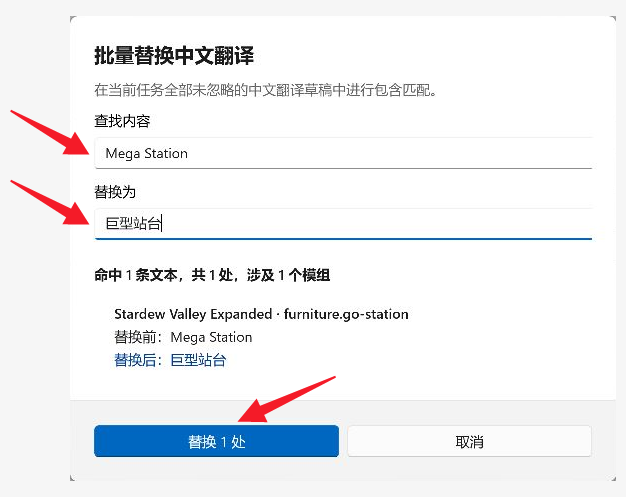
替换完成后,可点击提示条中的 撤销 恢复本次替换;它不会直接回退已经保存的文件。修改满意后仍需保存译文。
只处理普通文本或配置项
展开模组后,可分别点击 普通文本 或 配置项 旁的 忽略。被忽略的部分不参与本次 AI 翻译和保存;点击 取消忽略 恢复。