翻译编辑、术语库与批量替换
修改和保存译文,管理全局术语,预览批量替换并撤销修改。
翻译编辑、术语库与批量替换
这些工具用于校对译文、统一用词,并把修改保存到模组中。
- 编辑译文:逐条修正错译、漏译或不通顺的表达。
- 术语库:预设人名、地名和物品名的译法,供后续 AI 翻译参考。
- 批量替换:一次修改多处相同的用词,统一已有译文。
在 一键翻译 中选好模组,点击 开始翻译 → 进入编辑页,即可使用这些功能。
编辑译文
点击模组名称左侧的箭头展开内容,对照 源文本,在右侧 翻译(zh) 栏直接修改。保留原文中的 {0}、{{token}} 等占位符。
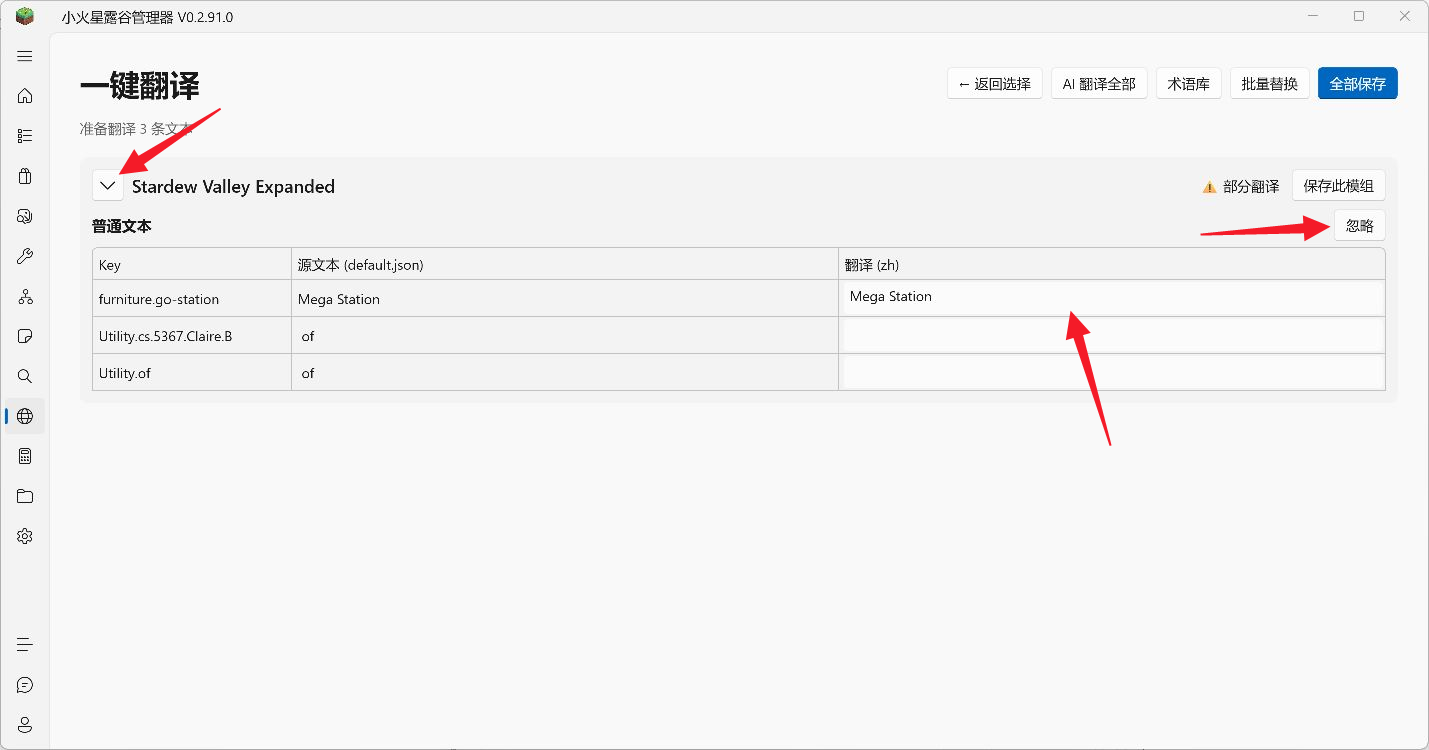
普通文本 和 配置项 可分别点击 忽略,跳过本次翻译、替换和保存;点击 取消忽略 恢复。
保存与返回
点击 保存此模组 保存单个模组,或点击顶部 全部保存 保存当前任务中未忽略的译文。全部重译模式下,需完成该模组未忽略的条目后才能保存。
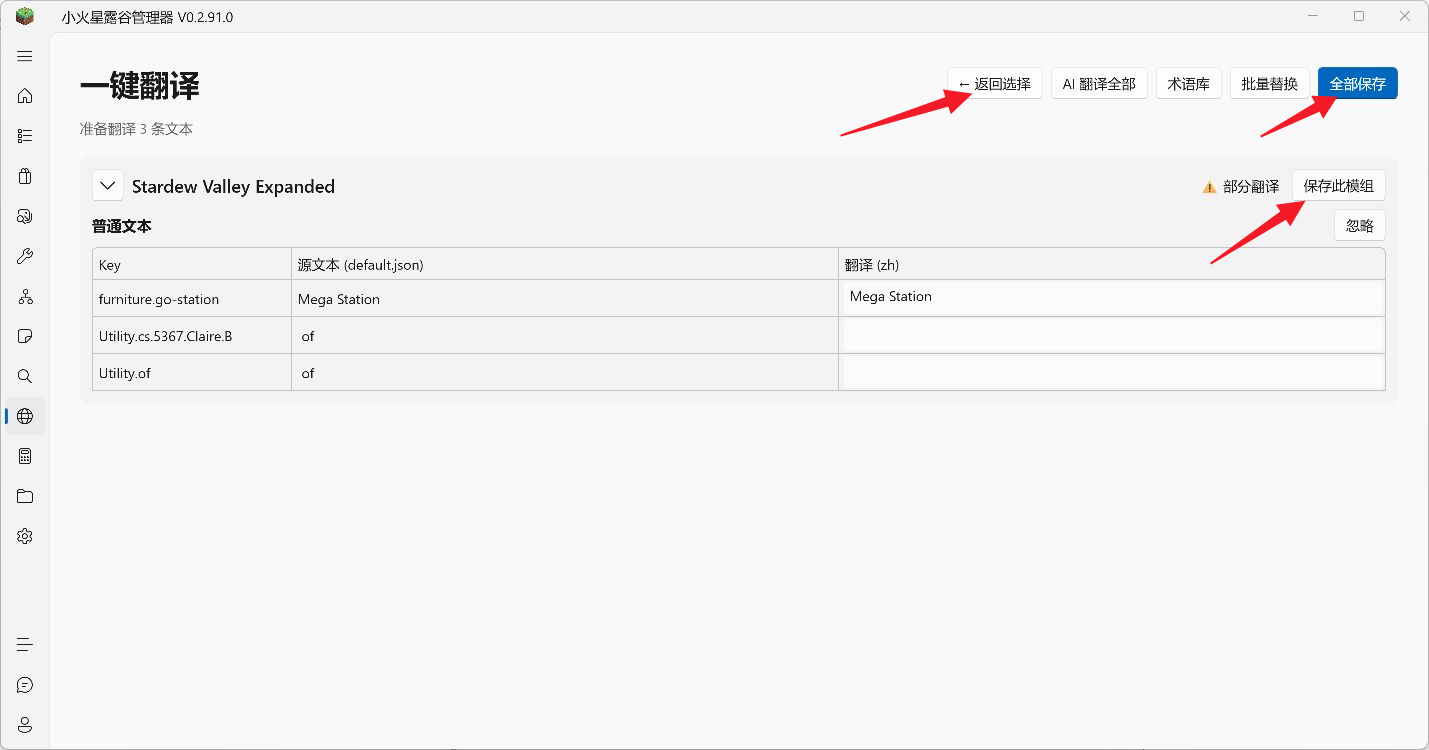
点击 ← 返回选择 可以重新选择模组,离开前先保存需要保留的修改。若开启保存前自动备份,之后可到 自动化模组管理引擎 还原备份。
术语库
术语对所有模组共用,后续 AI 翻译会参考启用的译法;已有译文不会自动改动。
新增术语
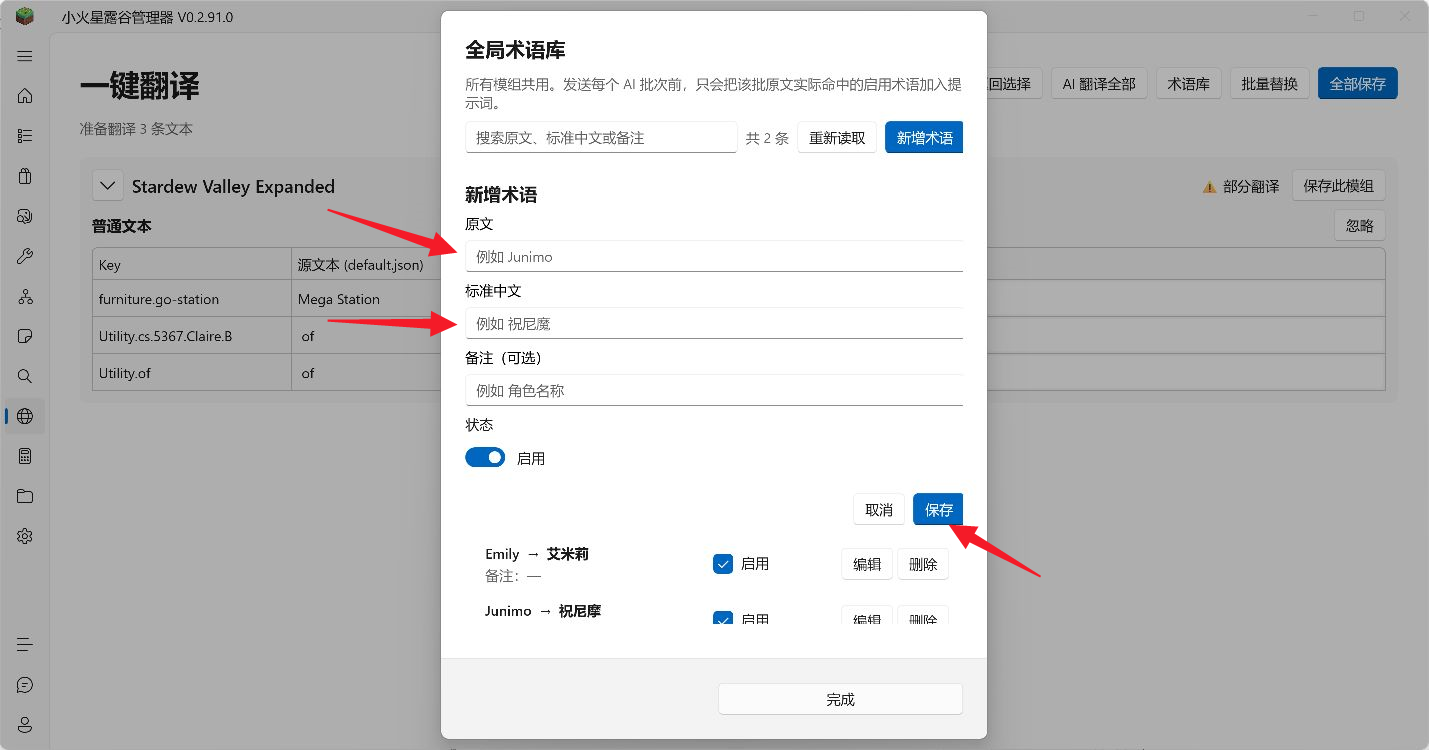
点击顶部 术语库 → 新增术语,填写 原文 和 标准中文,按需添加备注,保持 启用 后点击 保存。例如 Junimo → 祝尼魔。
查找和管理
在搜索框输入原文、中文译法或备注即可筛选。点击 编辑 修改条目,取消勾选 启用 可暂停使用;点击 删除 后还需确认。
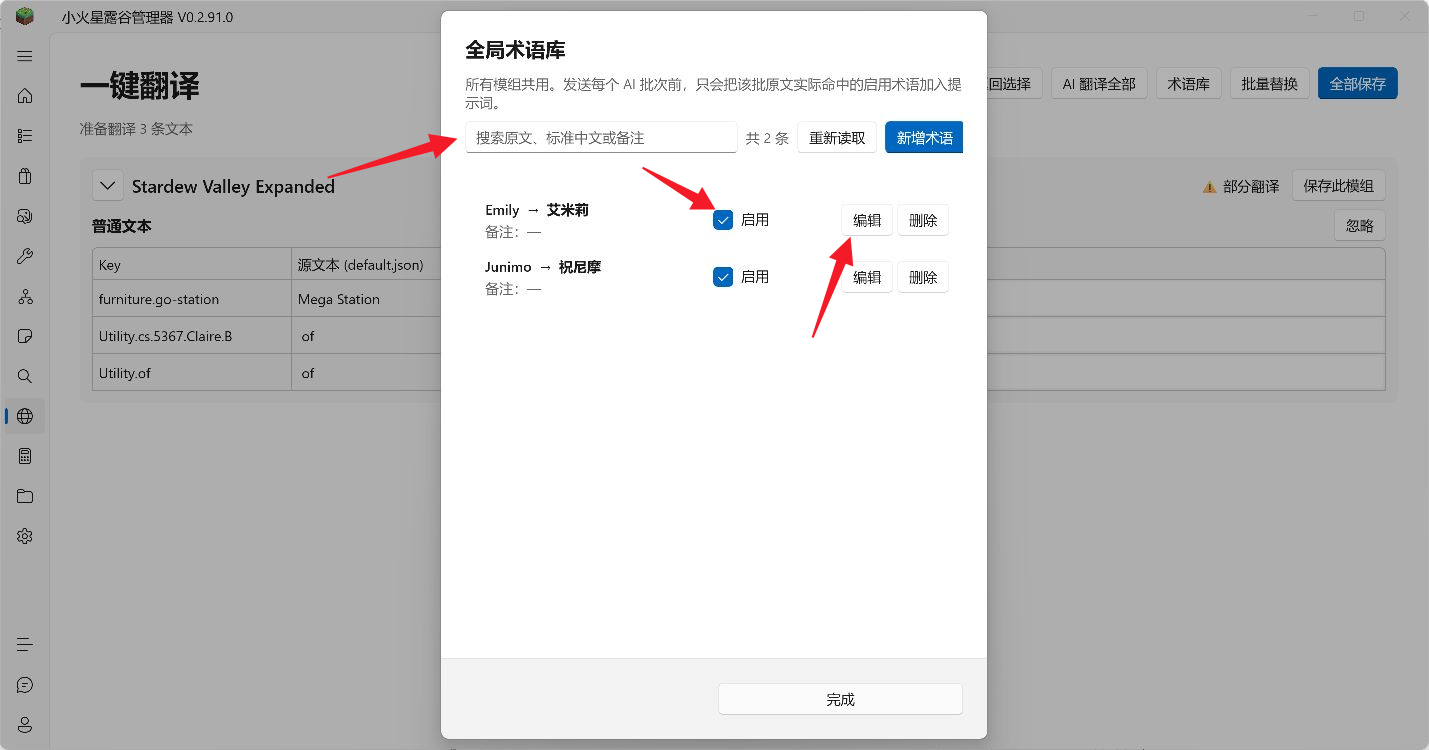
读取失败或外部修改过术语文件时,点击 重新读取 更新列表。
批量替换
替换范围为当前任务中所有未忽略的译文,按包含关系匹配,英文区分大小写。
点击顶部 批量替换,填写 查找内容 和 替换为。核对命中数量与替换前后预览,再点击 替换。
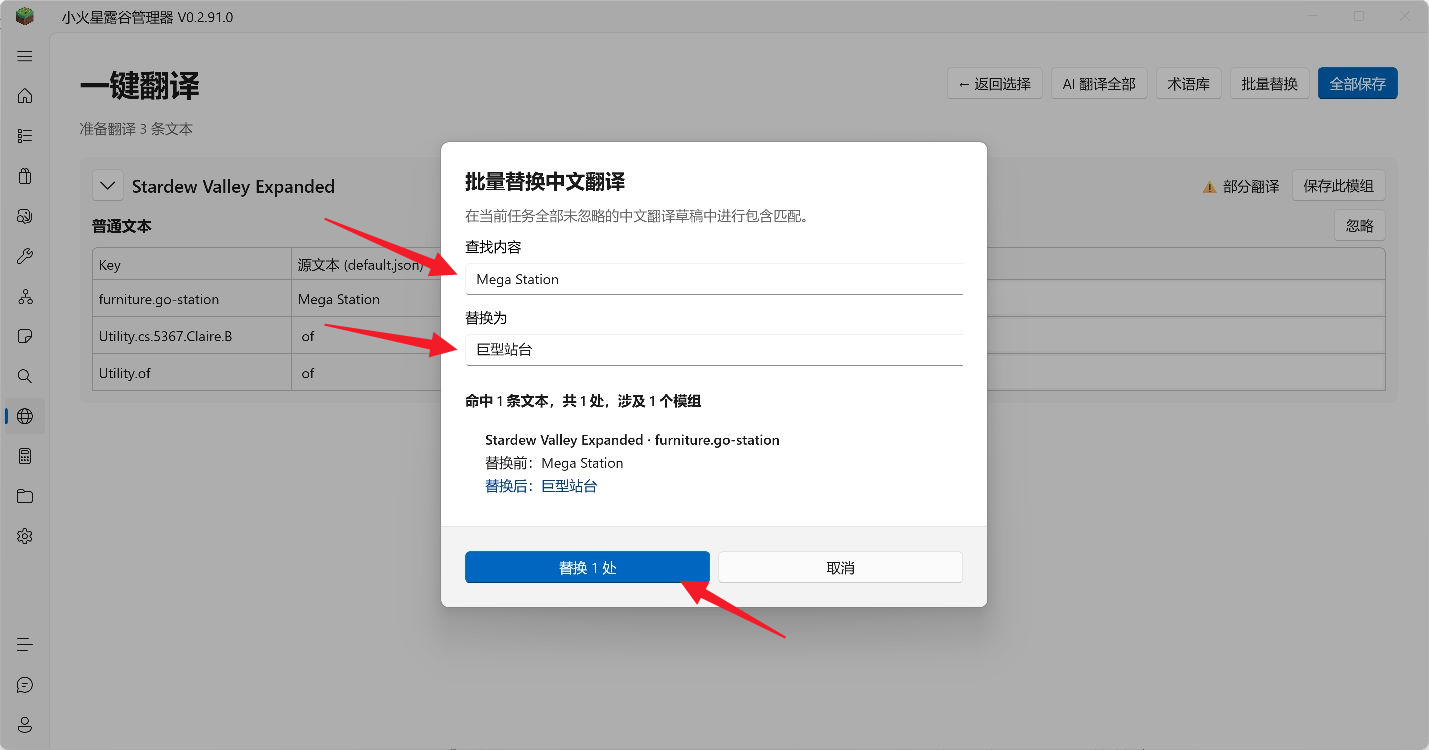
预览最多显示前 50 条,实际替换范围以命中统计为准。替换内容留空会删除命中的文字。
撤销替换
替换后可点击提示条中的 撤销,恢复最近一次批量替换;替换后又手动改过的条目会保留。确认修改后仍需保存,撤销不会直接回退已保存的文件。