一键安装模组
从收录列表选择模组,自动生成包含汉化和前置模组的安装流程并完成安装。
一键安装模组
你只需要挑选自己喜欢玩的模组。 一键安装会自动安装 SMAPI、所需前置模组和可用的汉化文件,不需要再逐个查找和安装前置。
管理器会根据收录信息,把所有需要的内容整理成自动化流程。完整操作顺序是:
选择模组 → 加入 → 准备安装 → 等待流程生成 → 运行自动化 → 等待安装完成 → 完成
使用前准备
- 首次使用时,先完成游戏与缓存目录设置。
- 确认已经配置 Nexus Personal API Key,并且当前网络可以访问 NexusMods。
- 安装前先退出游戏和 SMAPI,避免模组文件正在被占用。
步骤 1:打开一键安装
点击管理器左侧的 一键安装,右侧会显示已经收录的一键安装模组。
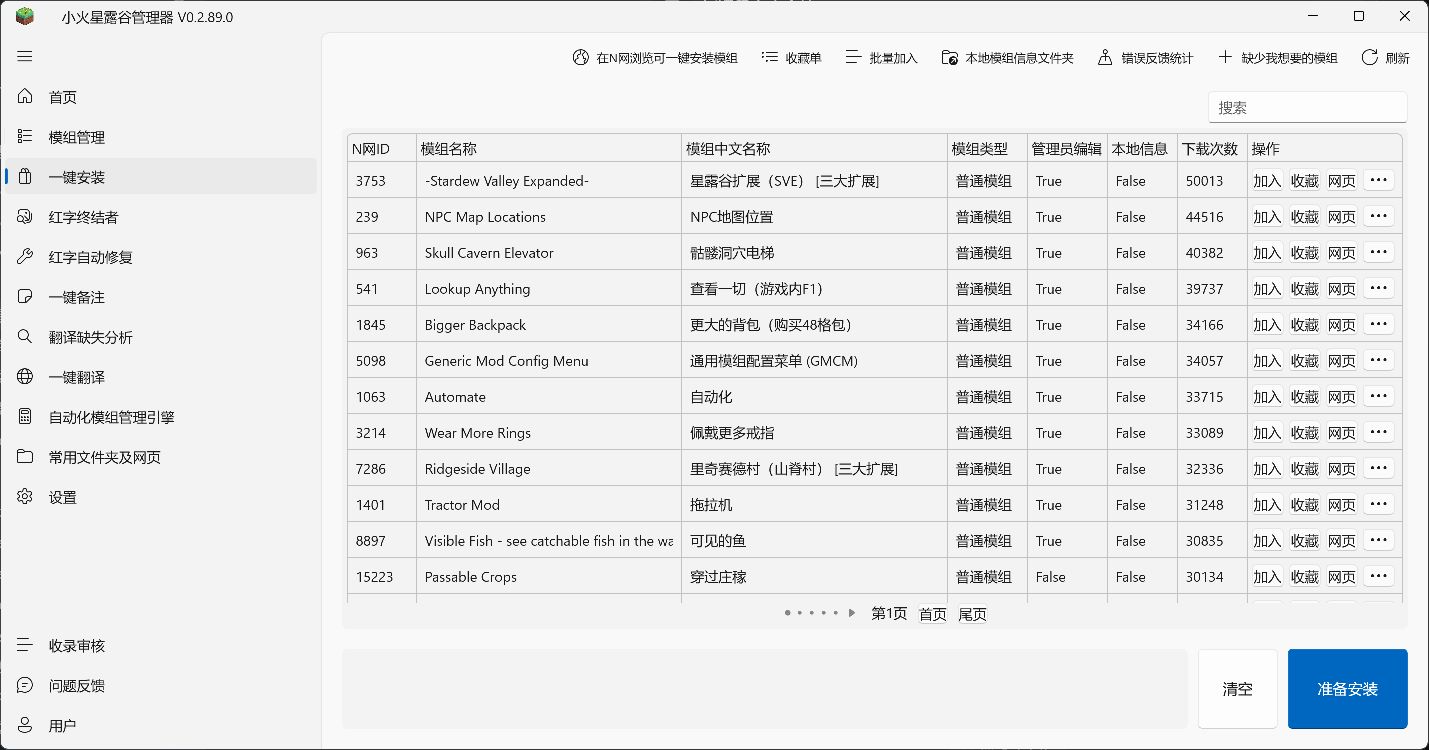
列表中可以查看模组的 N 网 ID、英文名、中文名、类型和下载次数。每一行右侧提供 加入、收藏、网页 和更多操作。
步骤 2:找到要安装的模组
在右上角搜索框输入模组的 N 网 ID 或名称。建议优先使用数字 ID,例如 5098,这样最容易准确找到目标模组。
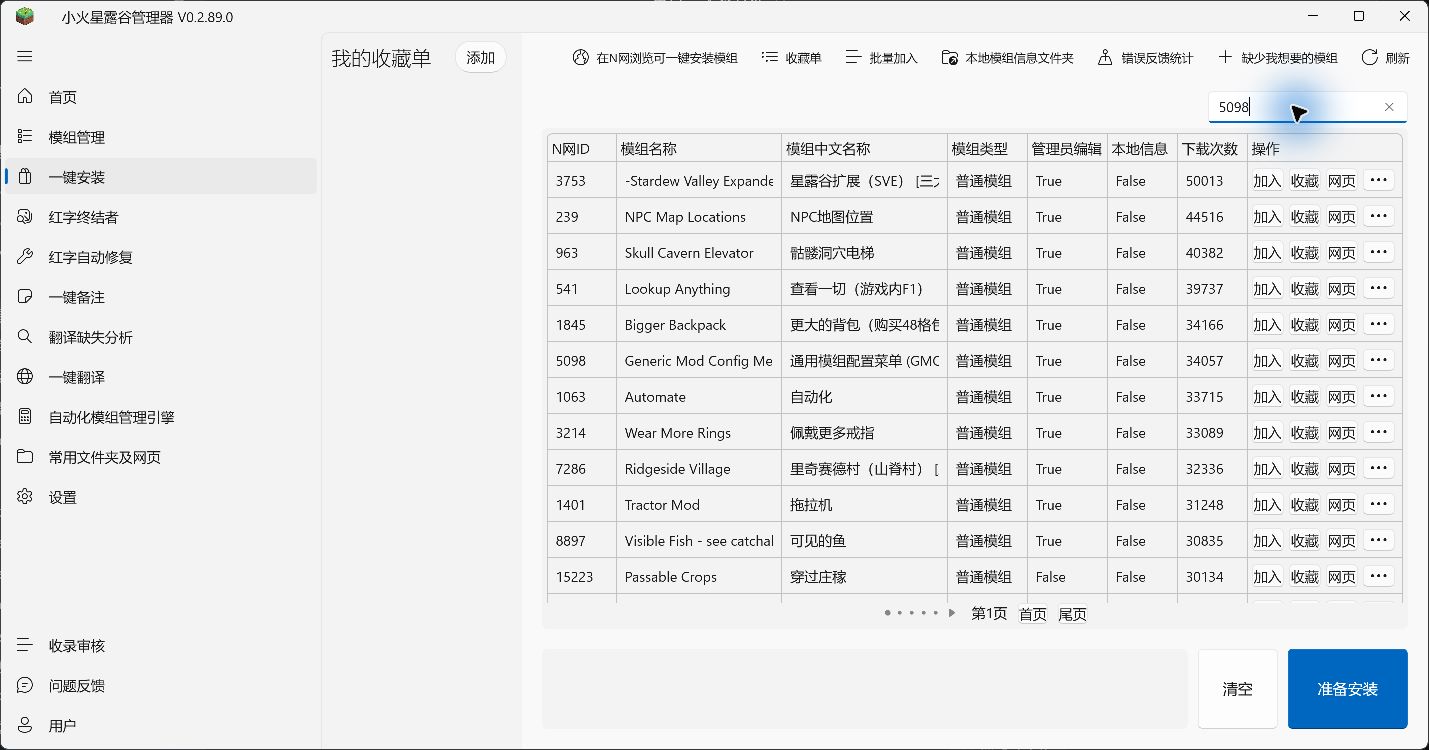
如果列表中没有目标模组,可以点击顶部的 缺少我想要的模组,按页面提示申请收录。
步骤 3:点击“加入”
找到目标模组后,点击这一行右侧的 加入。
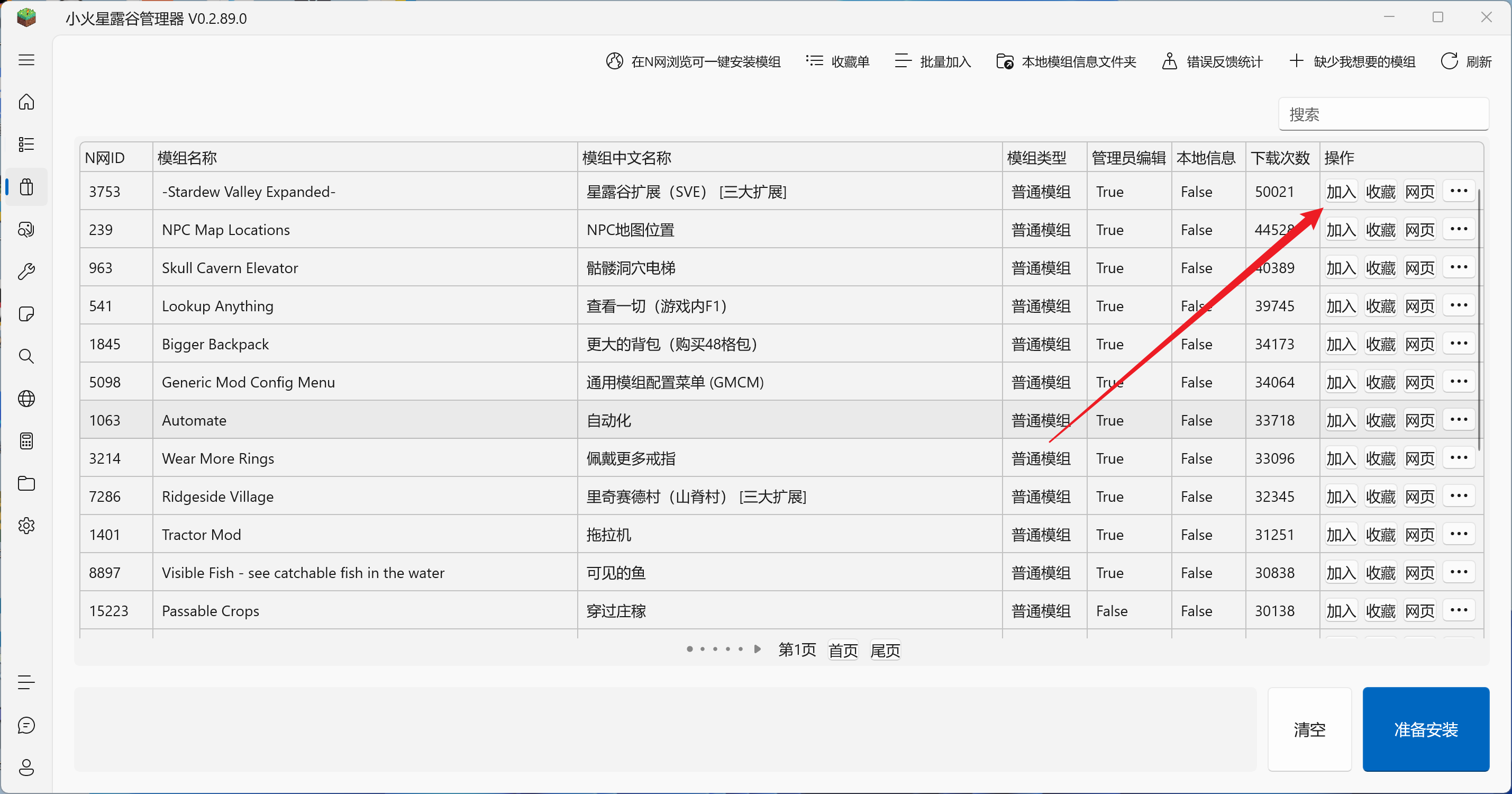
“加入”只是把模组放入当前待安装区域,还不会立即下载安装。
步骤 4:点击“准备安装”
加入成功后,页面底部会出现模组卡片。确认卡片中的 N 网 ID 和模组名称正确,然后点击右下角的 准备安装。
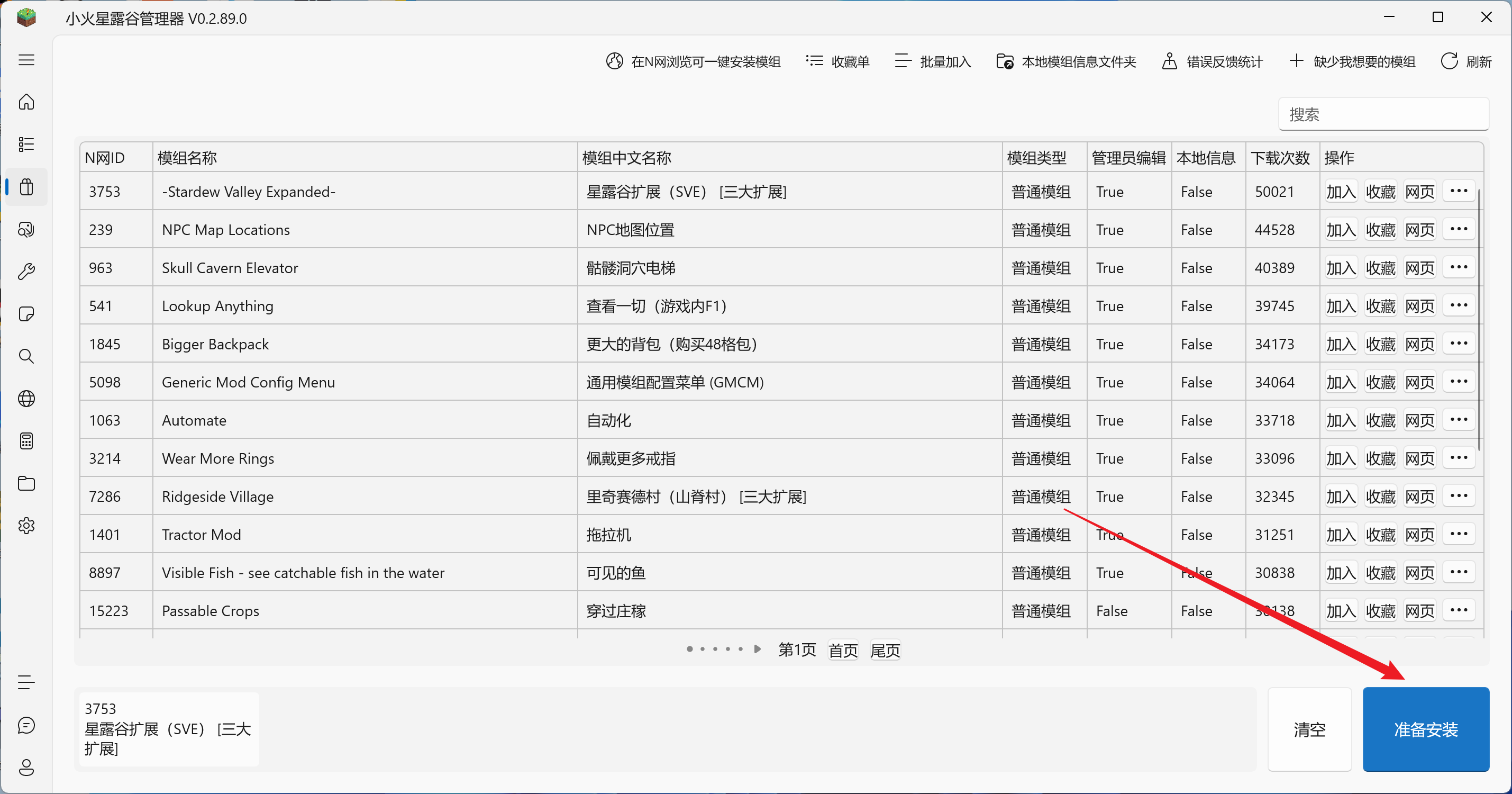
管理器会开始读取该模组的收录信息,并准备对应的自动化安装流程。
步骤 5:等待自动化流程生成
进入自动化页面后先等待,不需要点击左侧的 新建 或 通过模板打开。
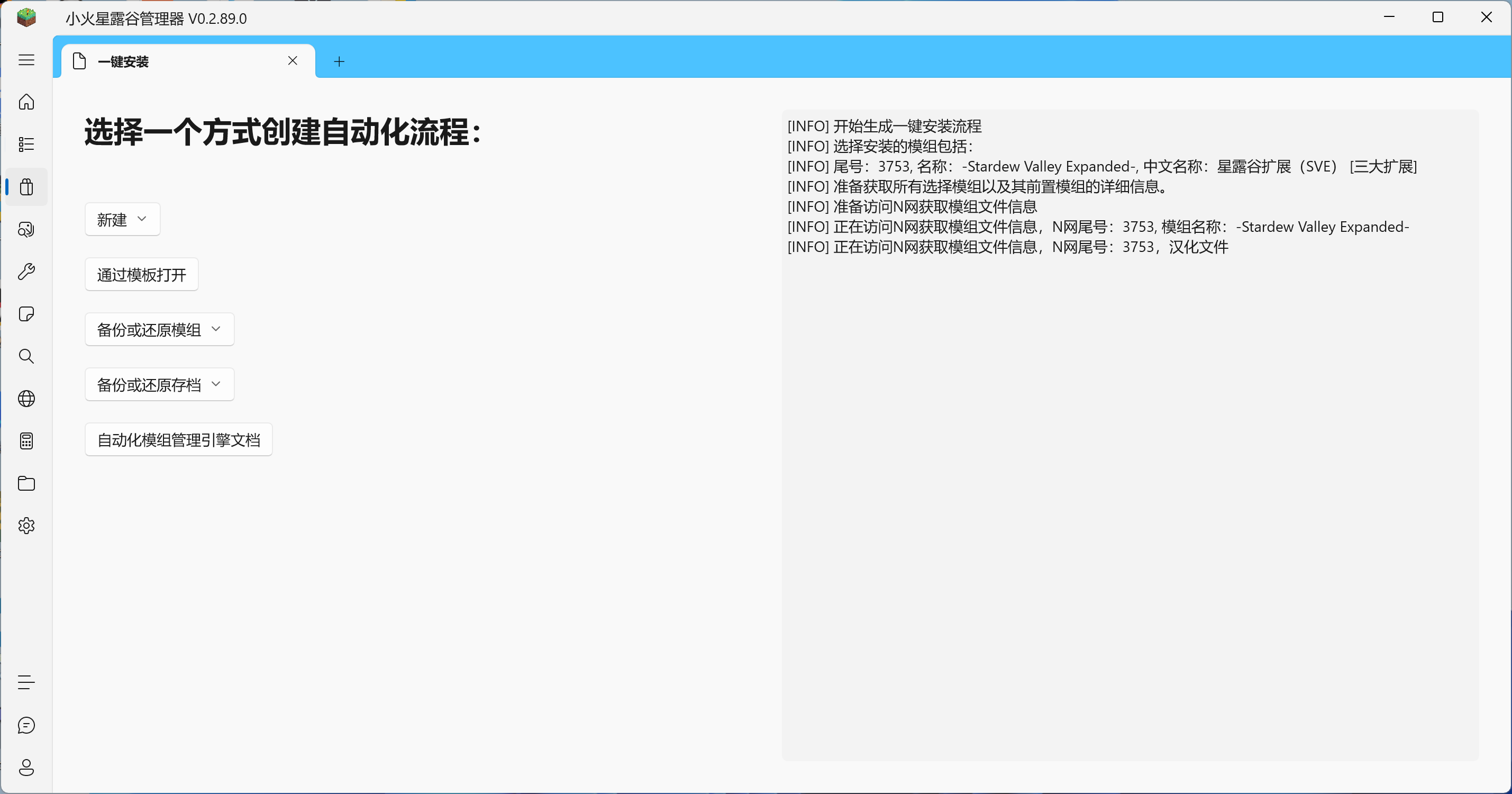
右侧日志会依次显示正在获取所选模组、汉化文件、前置模组和 N 网文件信息。查询完成后,页面会自动显示生成的流程变量和执行阶段。
步骤 6:点击“运行自动化”
流程生成完成后,页面上方会列出需要下载的模组文件,下方会显示自动生成的安装阶段。点击右下角的 运行自动化。
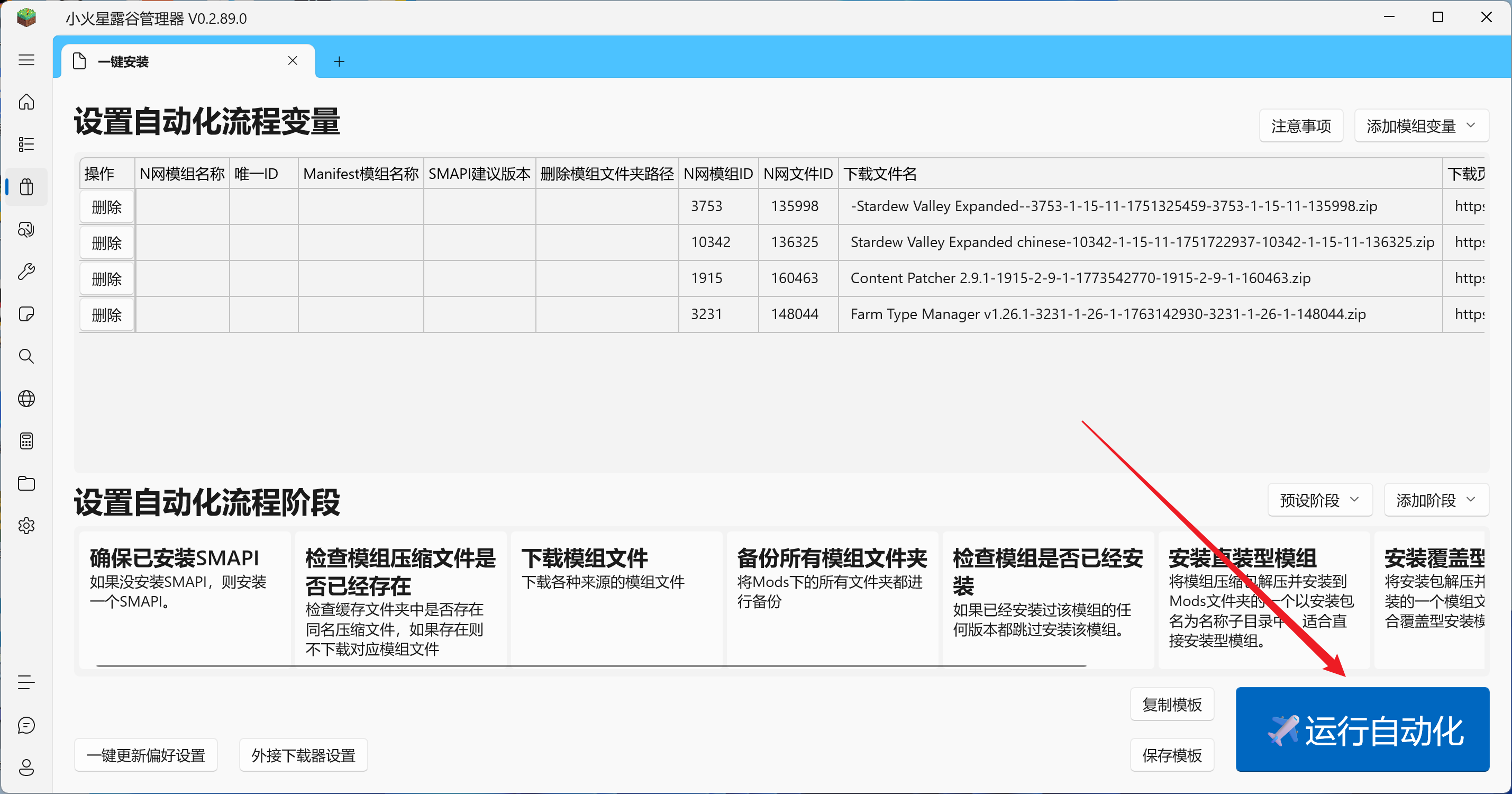
正常的一键安装不需要再手动创建流程,也不需要手动逐个添加前置模组。
步骤 7:等待安装完成
运行后,管理器会按照右侧显示的阶段依次处理下载、备份和安装。执行期间不要关闭管理器。
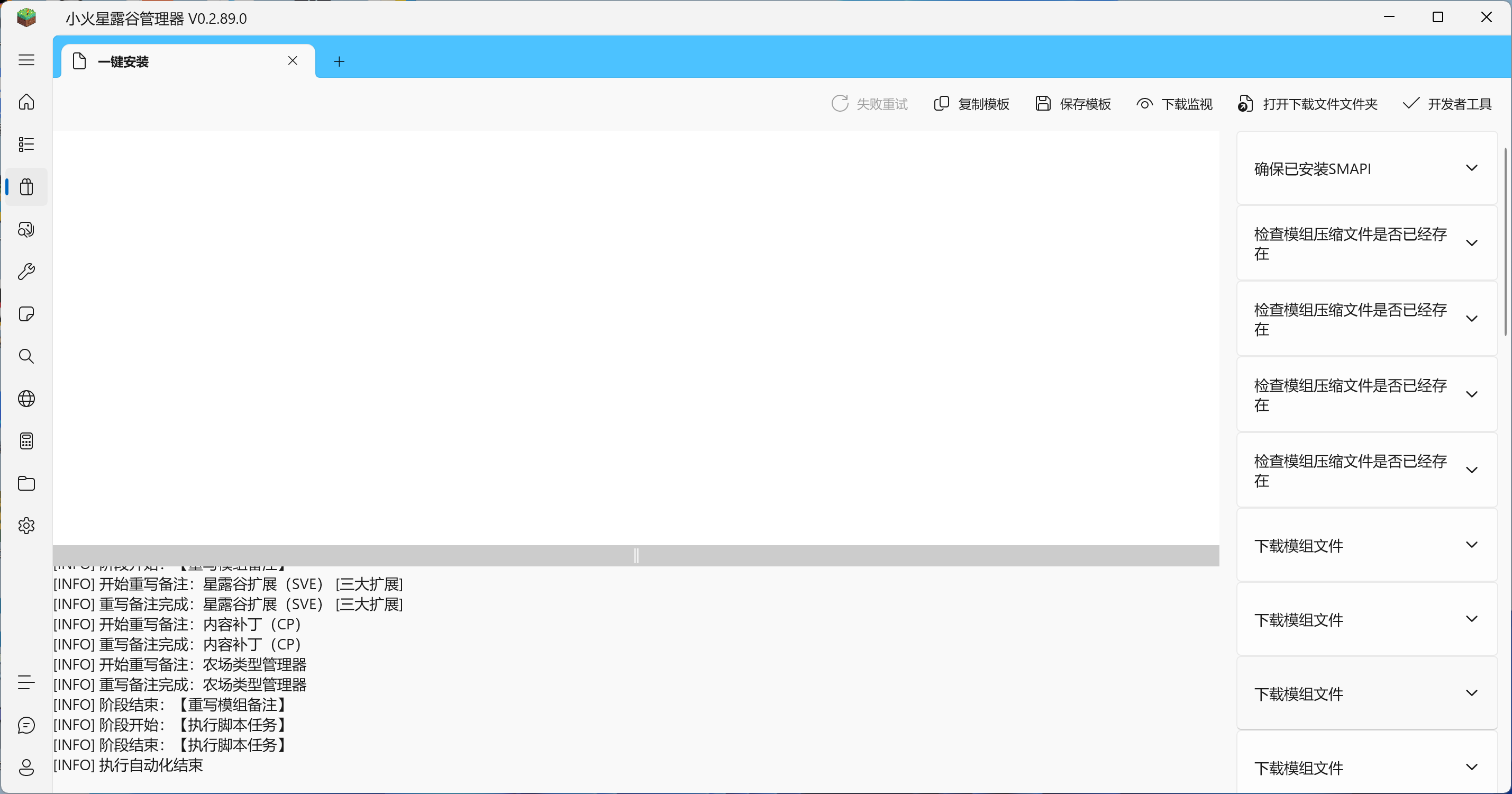
底部日志出现 [INFO] 执行自动化结束,表示本次一键安装流程已经执行完毕。随后可以回到 模组管理 查看安装结果。
遇到问题时
- 一直停留在生成流程页面:查看右侧日志停在哪一步,并检查网络和 Nexus API Key 配置。
- 还没有出现“运行自动化”按钮:继续等待流程生成完成,不要另外新建流程。
- 执行过程中报错:先根据底部日志处理失败原因;页面上的 失败重试 可用时,再点击重试。
- 找不到目标模组:先用数字 N 网 ID 搜索;仍然找不到时,通过 缺少我想要的模组 申请收录。
一键安装会改动 Mods 目录。重要存档和模组配置应提前备份,不要在游戏运行过程中执行安装。