下载并安装小火星露谷管理器
小火星露谷管理器的下载、安装和第一次启动。
下载并安装小火星露谷管理器
安装前准备
- 支持 Windows 10 1809 及以上版本,也支持 Windows 11。
- 先关闭 FireSVM、游戏和 SMAPI。
- 准备一个单独的安装文件夹,推荐
C:\FireSVM或D:\FireSVM。
第 1 步:下载安装包
打开小火官方下载页,下载安装包。
下载完成后,在浏览器下载记录或“下载”文件夹中找到安装包,双击打开。
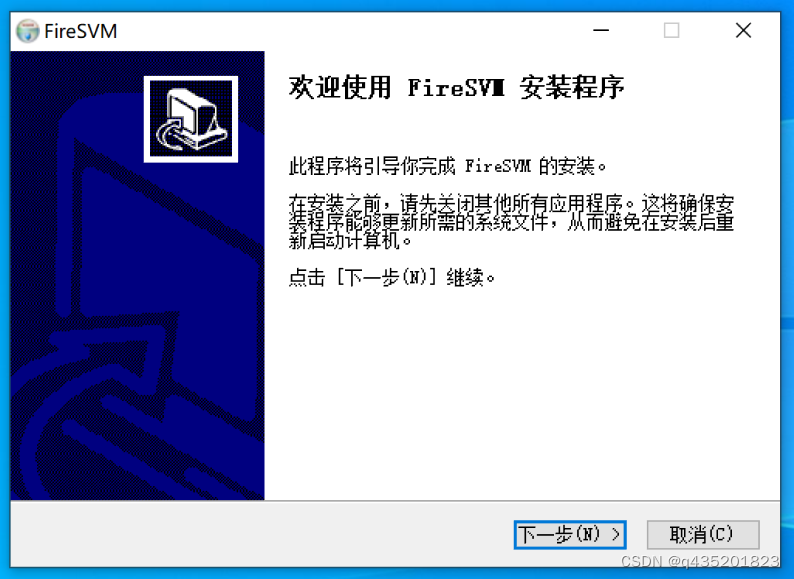
点击 下一步。
第 2 步:选择安装位置
推荐使用 C:\FireSVM。C 盘空间不足时,可以点击 浏览,改为 D:\FireSVM。
不要安装到游戏目录、Mods、桌面、下载文件夹、OneDrive 或 Program Files。
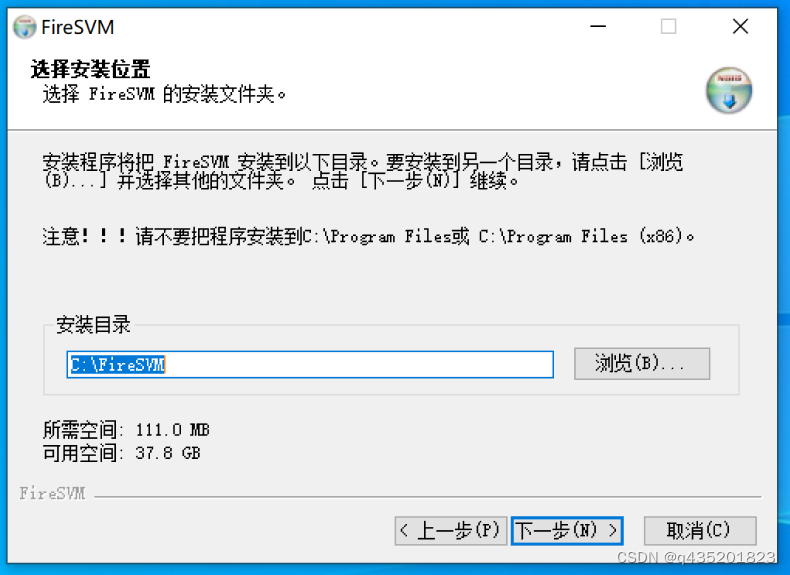
确认空间足够后,点击 下一步。
第 3 步:创建快捷方式
开始菜单文件夹保持默认的 FireSVM。
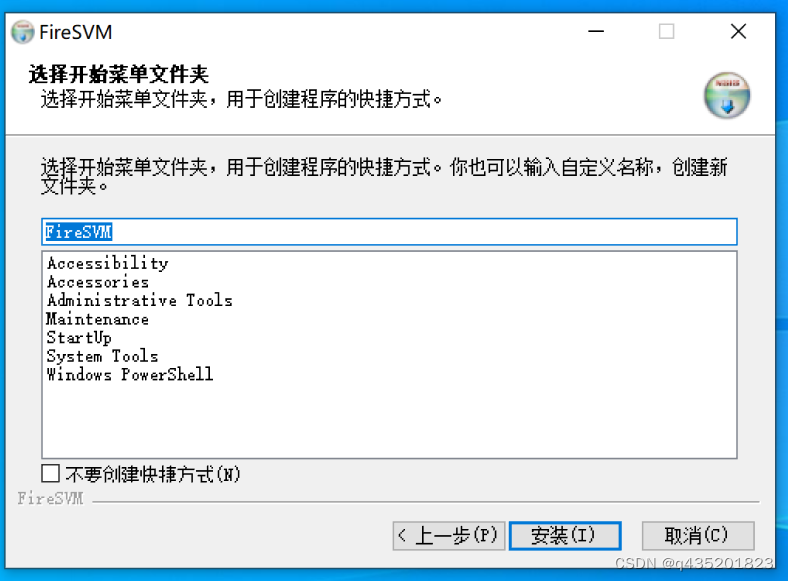
不要勾选“不要创建快捷方式”,然后点击 安装。
第 4 步:等待安装
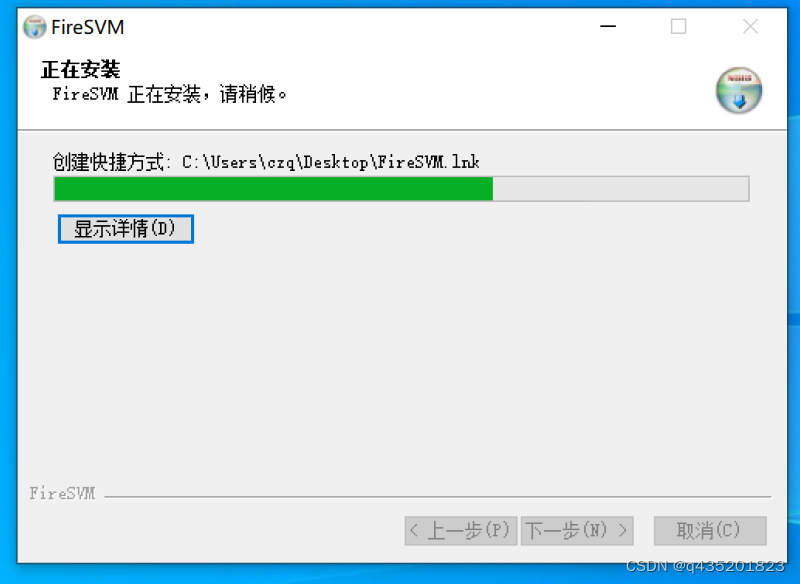
等待进度条完成,不要关闭窗口。
第 5 步:安装 .NET(如果弹出)
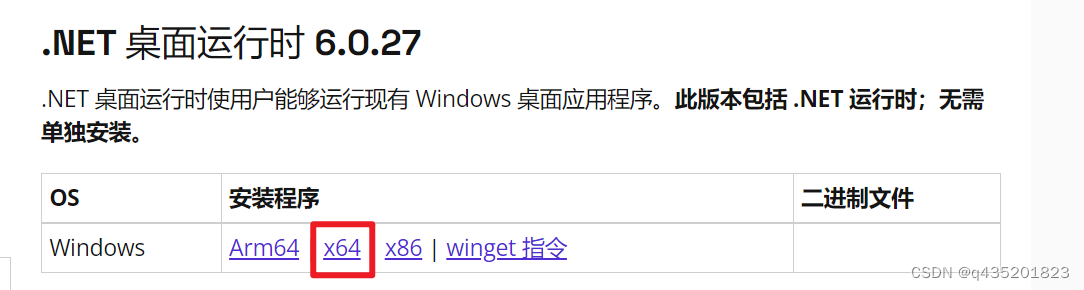
如果弹出 Microsoft Windows Desktop Runtime,点击 安装。
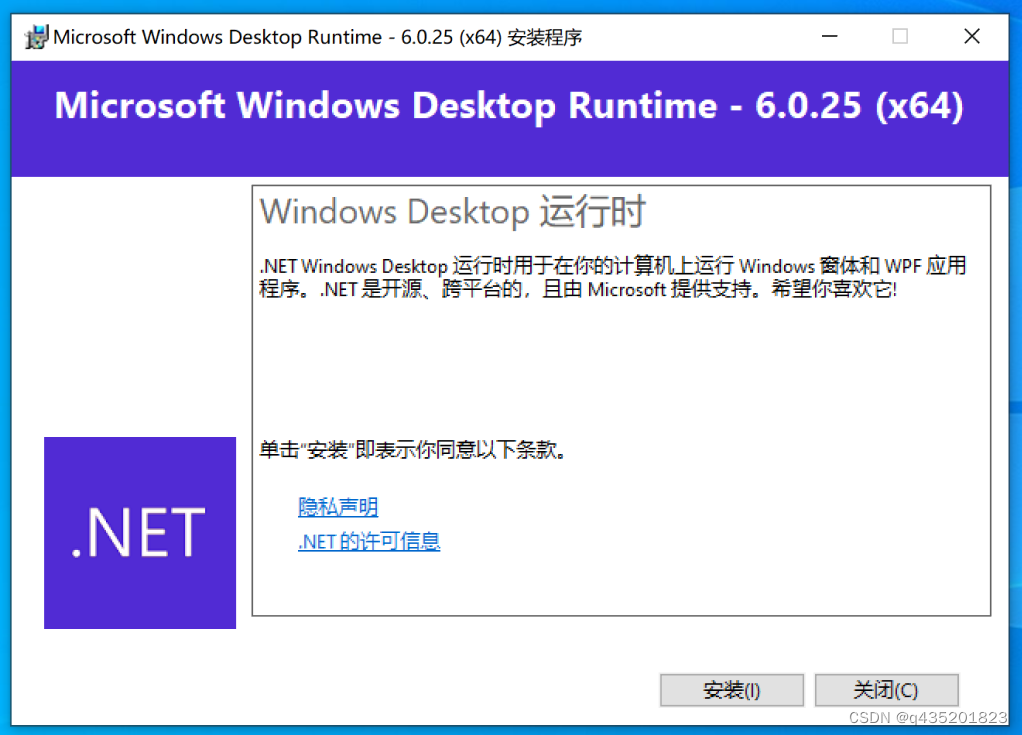
大多数电脑使用 x64。如果没有弹出这个窗口,直接跳过这一步。
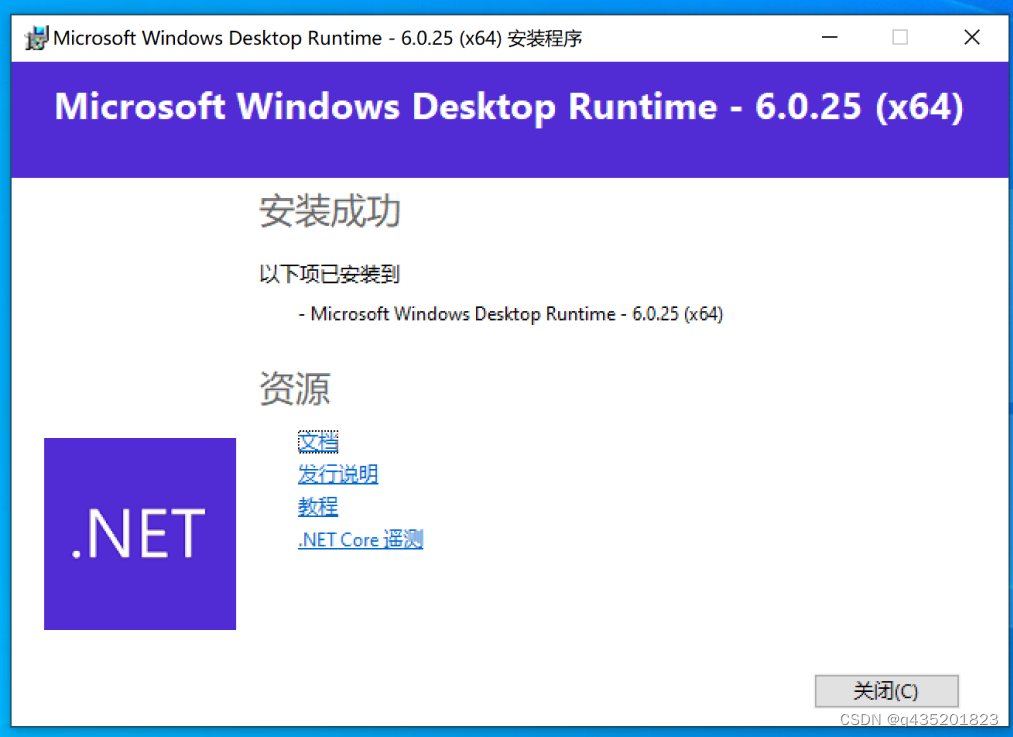
出现 安装成功 后,点击 关闭。
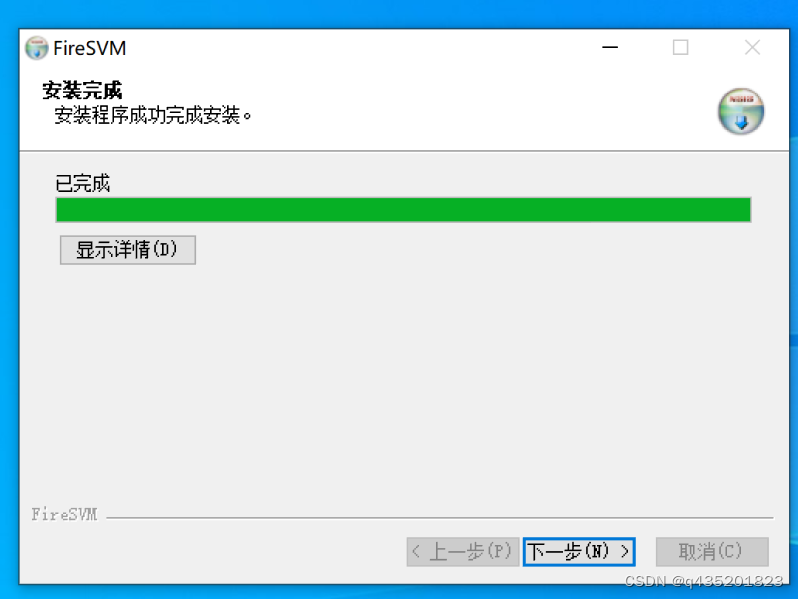
第 6 步:完成安装
看到 安装完成 后,点击 下一步。
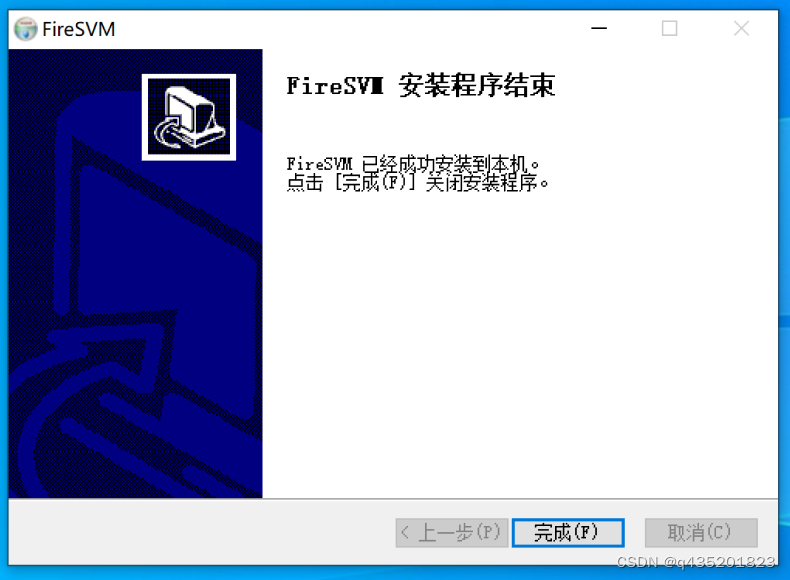
最后点击 完成。
第 7 步:第一次启动
双击桌面快捷方式,或在 Windows 开始菜单中搜索 FireSVM。
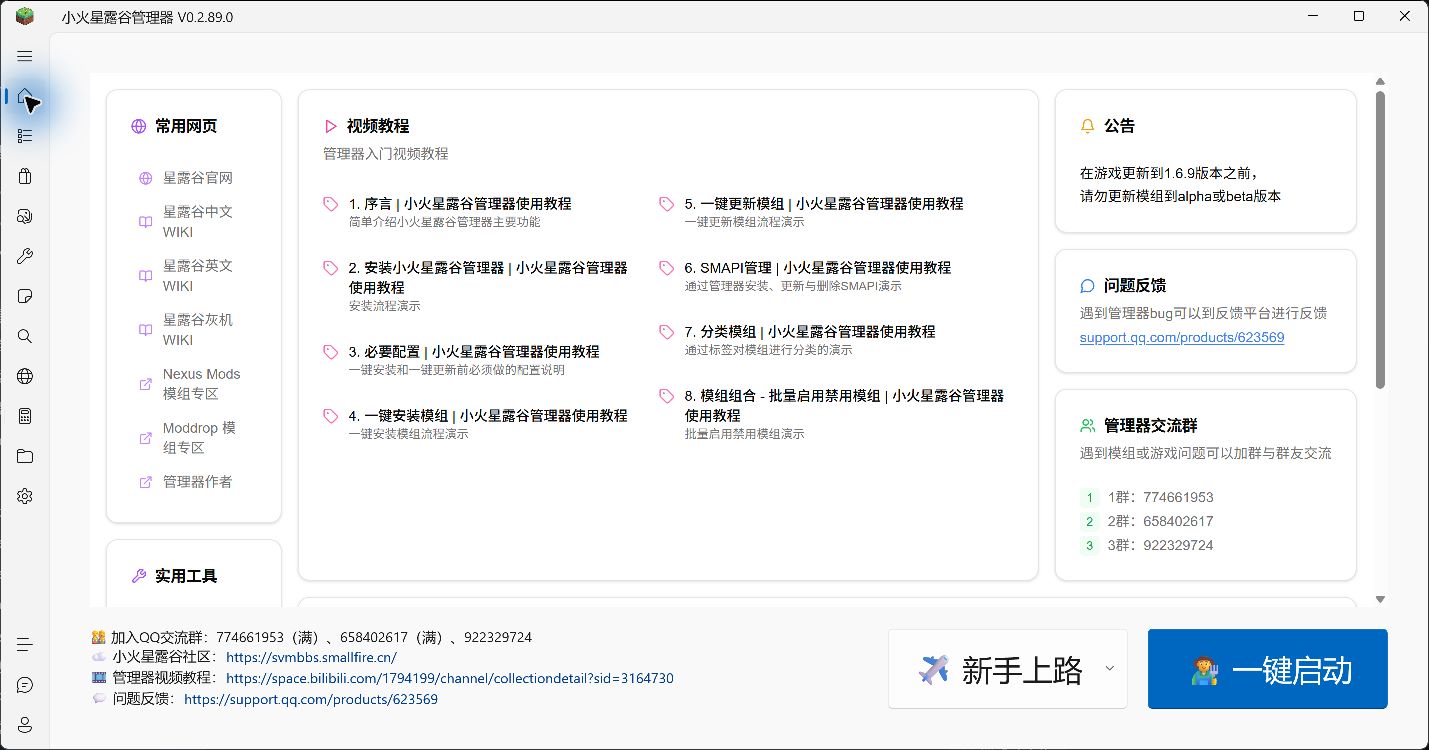
看到管理器首页,说明安装成功。
下一步
继续阅读首次使用与初始化配置。需要安装 SMAPI 时,阅读安装 SMAPI、启动与检查更新。
常见问题
安装后打不开
先等待十几秒,再检查任务栏。如果仍未打开,进入安装文件夹,双击 FireSVM.exe。
提示缺少 .NET
打开 Microsoft 官方 .NET 6 下载页,安装 .NET Desktop Runtime。大多数电脑选择 x64。
提示没有权限
关闭 FireSVM,重新安装到 C:\FireSVM 或 D:\FireSVM。不要关闭 Windows 安全功能。
找不到快捷方式
在开始菜单中搜索 FireSVM,或进入安装文件夹双击 FireSVM.exe。